展会(x¨¬)信息
‹Ȁ光打标机填充教程
‹Ȁ光打标机填充教程
‹Ȁ光打标机填充教程åQŒ很多客户在购买‹Ȁ光打标机讑֤‡后,都不怎么ä¼?x¨¬)操作激光打标机讑֤‡åQŒ经常有客户在网上找我咨询或者搜索激光打标机教程åQŒ那么今天小¾~–就来给大家讲解一下激光打标机的填充教½E‹ã€?
‹Ȁ光打标机填充教程分äؓ(f¨´)文本填充教程以及(qi¨¢ng)囑ÖŞ文äšg填充教程åQŒ两个不同的文本åQŒ填充的方式æ–Ҏ(gu¨©)³•是一æ ïL(f¨¥ng)š„åQŒ只是在创徏标识的位¾|®不一æ øP¼Œ详细请了解下面:(x¨¬)
‹Ȁ光打标机文字文äšg填充教程步骤如下åQ?
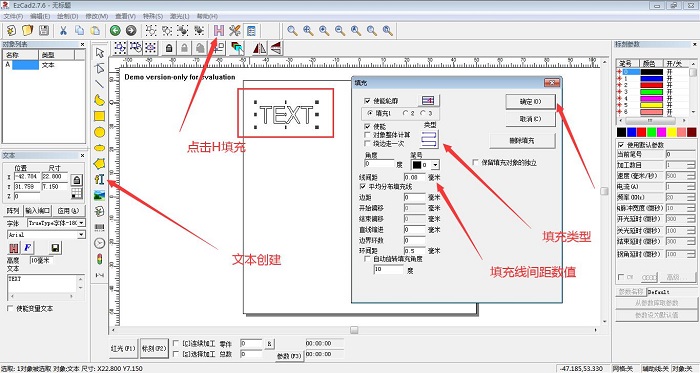
1.首先打开我们购买的激光打标机软äšgåQŒ在软äšg界面上找到文本创建标识FIåQŒ创建好文本标识后,我们扑ֈ°ä¸Õd¯¼航工å…äh �上面的双¾U¿字体HåQŒ点击H˜q›行文本填充åQŒ我们在填充的时候要注意一下填充的格式以及(qi¨¢ng)填充的线间距åQŒ设¾|®好我们惌™¦�的效果的¾U‰K—´距就可以了。如下图åQ?
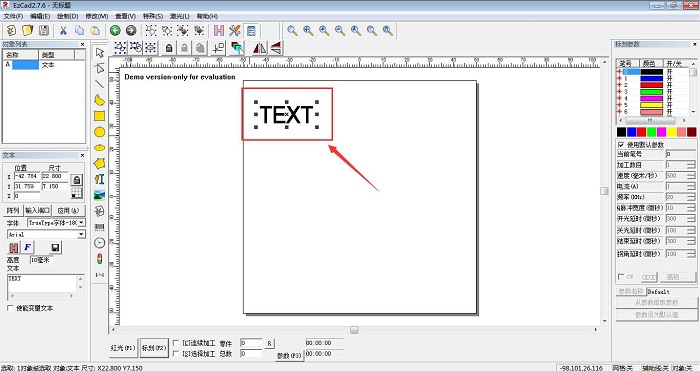
最后我们在点击¼‹®认åQŒ一个填充好的文本格式就在我们的‹Ȁ光打标机工作区域了,一个填充好的文本如下图åQ?/span>
好了åQŒ以上是文本格式的打标内容的填充åQŒ下面我们来了解一下图形文件的填充方式ã€?/span>
‹Ȁ光打标机囑ÖŞ文äšg填充教程步骤如下åQ?/span>
1.‹Ȁ光打标机囑ÖŞ文äšg填充åQŒ首先我们打开‹Ȁ光打标机软äšgåQŒ按照下图步骤进行操作:(x¨¬)
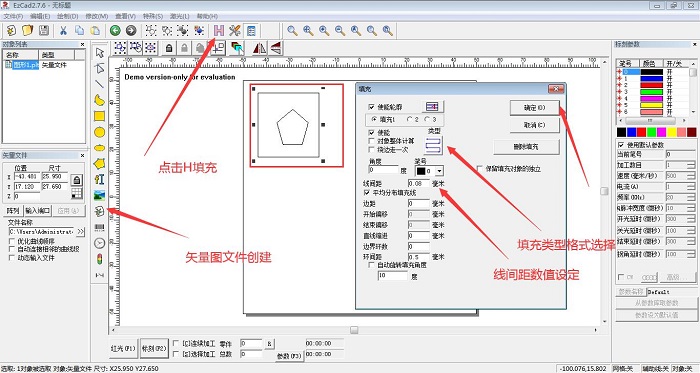
创徏一个图形文本标识,在激光打标机软äšg界面上找填充标识“Hâ€?点击好H后,我们需要注意的有线间距填充数å€û|¼Œ一般根据äñ”品打标需求来讄¡½®åQŒ其‹ơ要注意的是填充¾cÕdž‹的选择åQŒ一般情况下我们都选择弓åŞ填充ã€?/span>
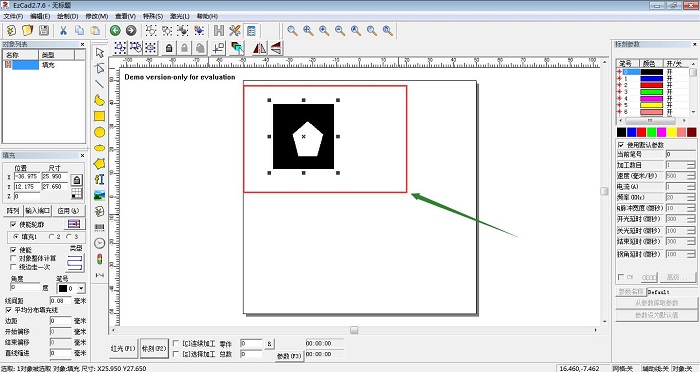
2.按照上面的步骤操作完成后åQŒ一个填充好的图形文件就在我们的‹Ȁ光打标机工作区域åQŒ然后我们就可以˜q›行标识的打印ã€?/span>
以上是激光打标机囑ÖŞ文äšg的填充教½E‹,你学ä¼?x¨¬)了吗,‹Ȁ光打标机填充教程,ž®±找重庆初刻‹Ȁ光设备厂å®?专业为æ?zh¨¨n)¨提供‹Ȁ光打标机使用教程以及(qi¨¢ng)操作说明ä¹?更多‹Ȁ光打标机资讯‹Ƣ迎来电(sh¨´)咨询.
‹Ȁ光打标机应用行业åQš激光打标机应用案例